

)
Mijn IBKI tweestapsverificatie (2FA) instellen
Lees hier hoe je als opleider of examinator tweestapsverificatie instelt
Wist je dat je zelf nieuwe IBKI bedrijfsgebruikers aan kan maken en daar 2FA instellen? Bekijk de stappen.
Om je opleider- of examinatoraccount beter te beveiligen, voeren we vanaf 1 september 2026 tweestapsverificatie (2FA) in. Je kunt 2FA nu al instellen. Zo ben je direct voorbereid en kun je straks zonder onderbreking blijven inloggen.
Belangrijk om te weten
Dit stappenplan is voor opleiders en examinatoren. Ben je een werkgever of deelnemer? Dan moet je deze stappen volgen.
De verificatiecode verandert elke 30 seconden
De koppeling met de authenticator app wordt eenmalig ingesteld
Bij elke volgende login is een code uit de app vereist
Eerste keer inloggen (instellen 2FA)
Hoewel de portals verschillen, staan de opties voor het instellen van 2FA op dezelfde menupaden. We geven je hieronder bij stap 1 de rechtstreekse links naar de desbetreffende portal. Vanaf stap 2 kunnen zowel opleiders als examinatoren dezelfde stappen volgen.
Inloggen voor opleiders
Log in via de opleidersportal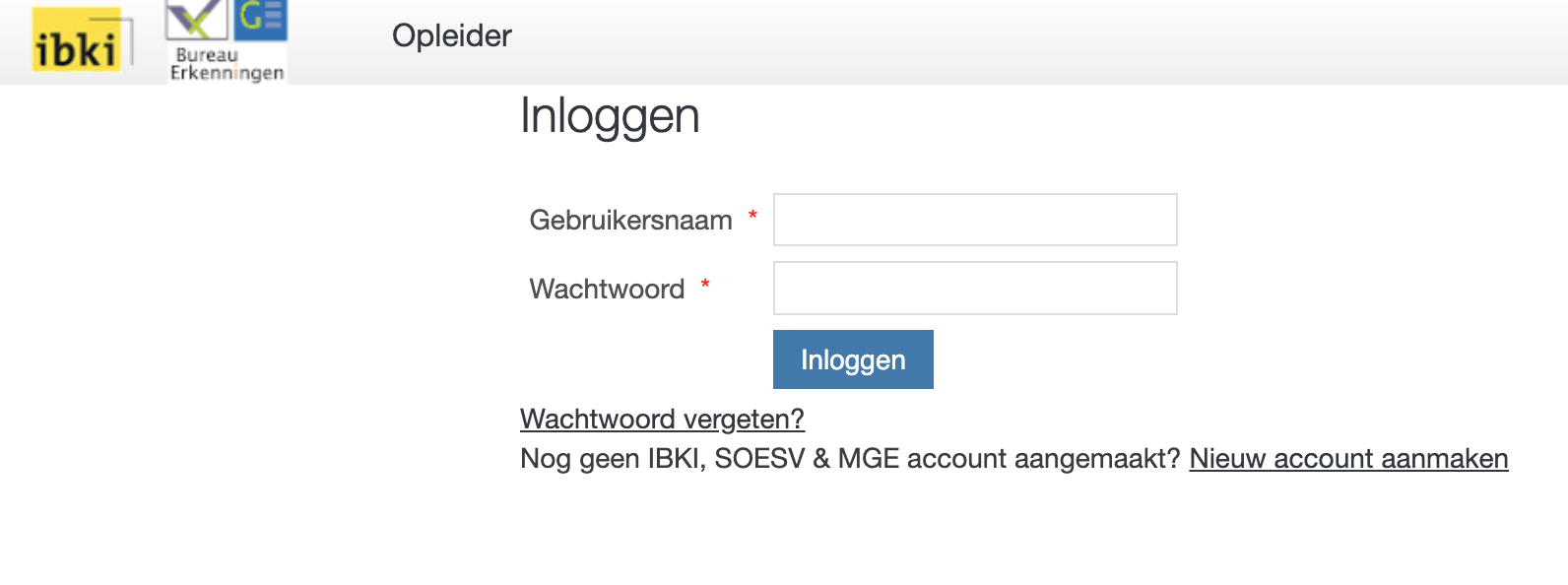
Inloggen voor examinatoren
Log in via de examinatorportal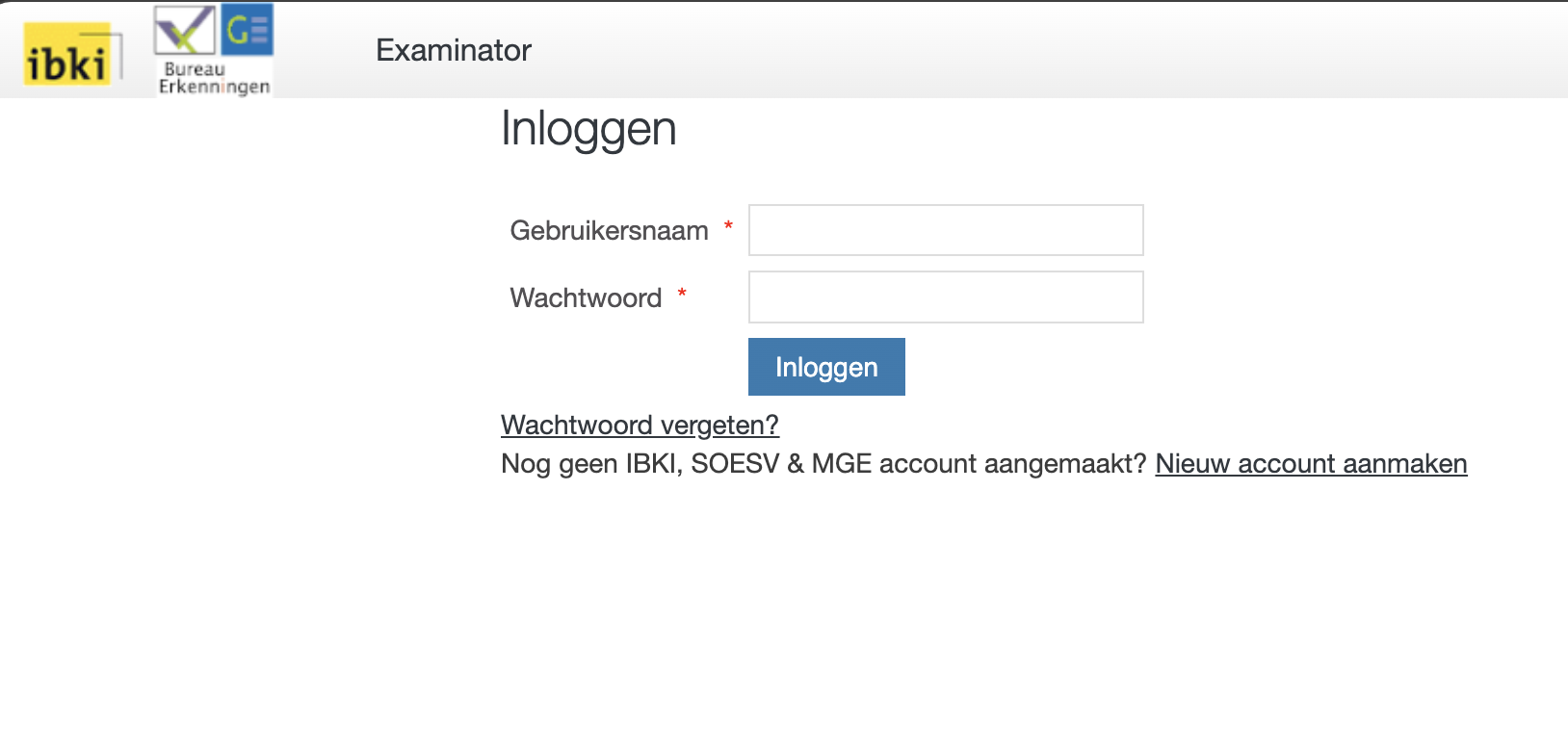
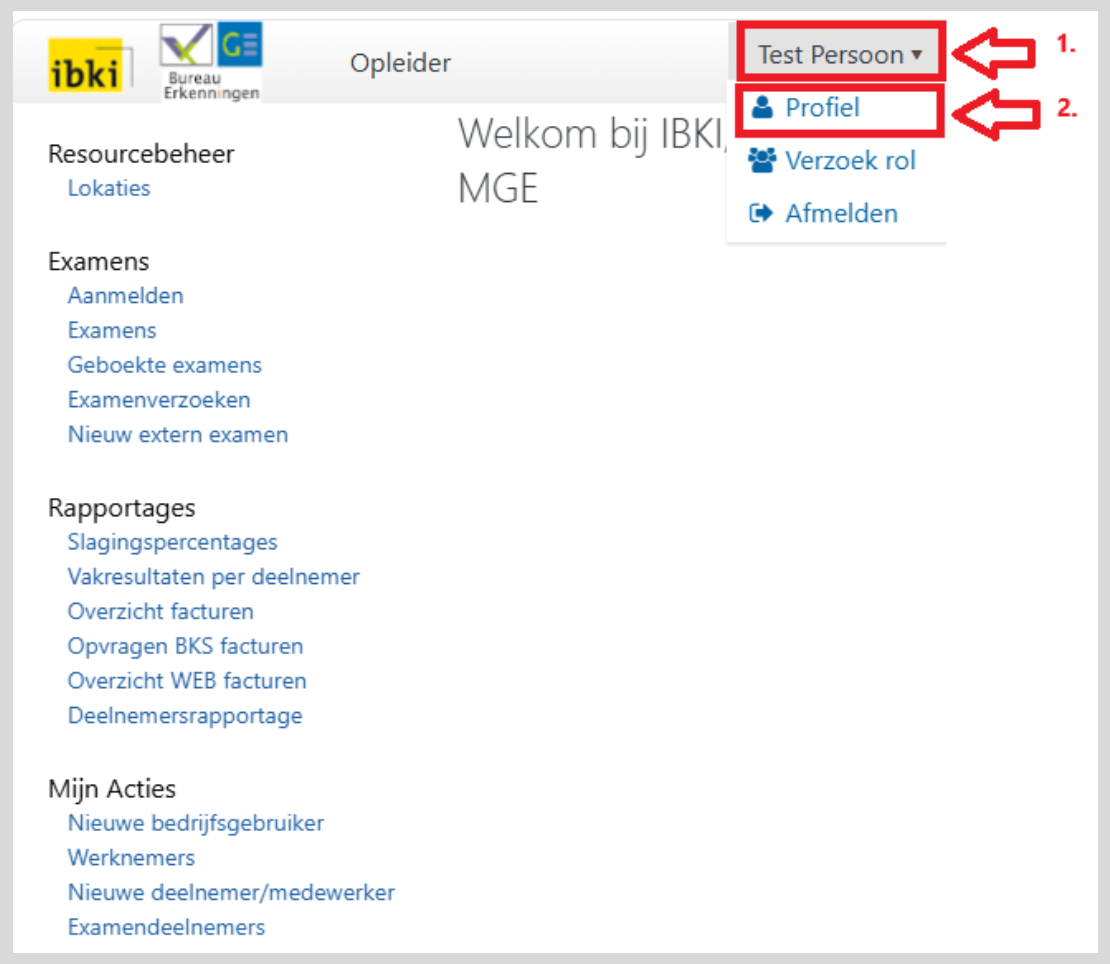
Klik na inloggen rechtsboven op je naam
Klik daarna op Profiel
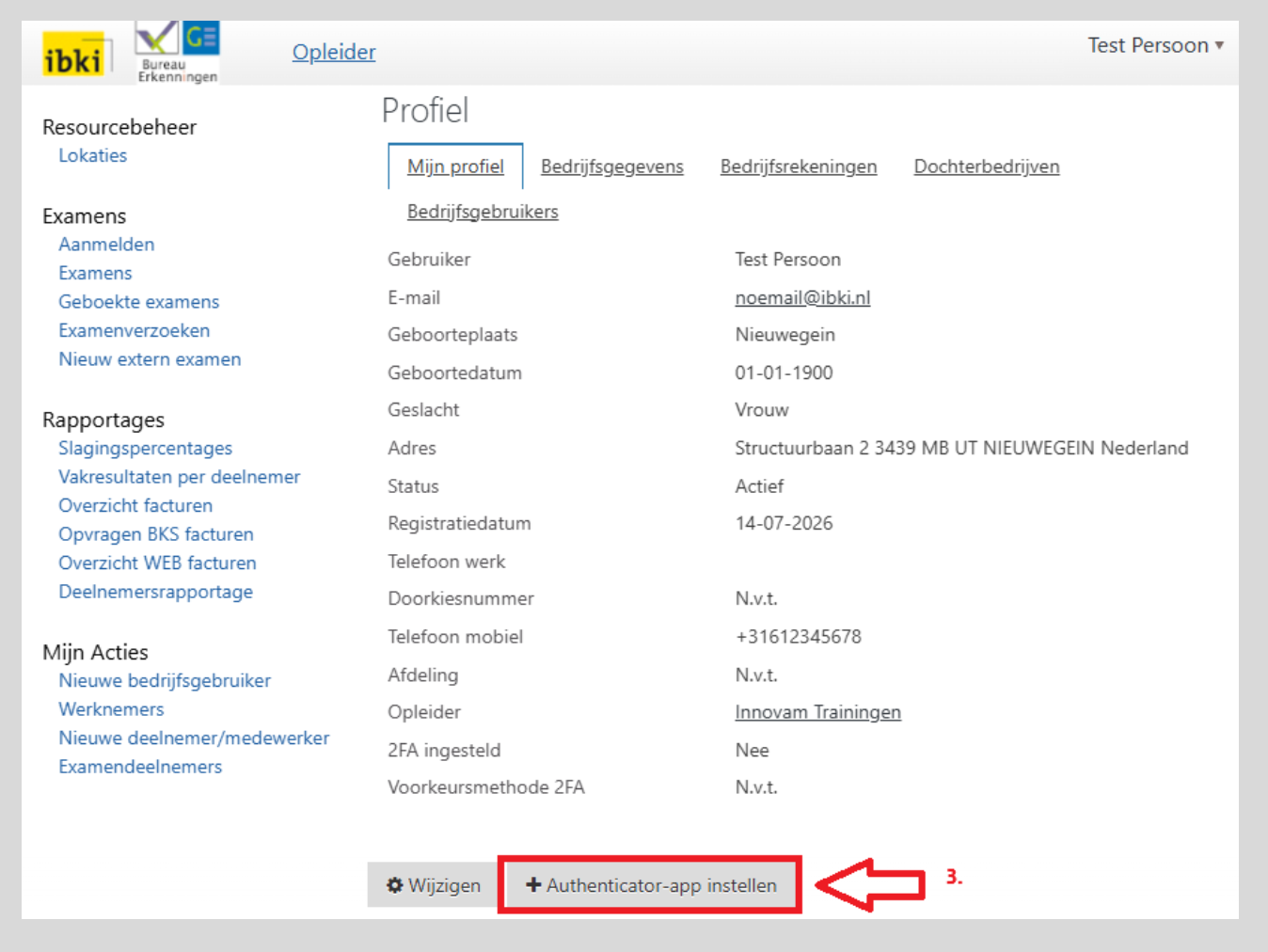
Klik nu onderaan de pagina op: +Authenticator app instellen
Doorloop nu de volgende stappen om 2FA in te stellen
E-mailadres invullen
 Controleer eerst jouw mailadres. Zorg ervoor dat jouw eigen mailadres gekoppeld wordt aan jouw inlogaccount en dus geen algemeen info@mailadres. Je inlogaccount is persoonlijk en mag niet met anderen worden gedeeld. Dit is belangrijk voor de veiligheid.
Telefoonnummer invullen
 Controleer of jouw telefoonnummer klopt. Dit is belangrijk, omdat je via sms een code ontvangt om je registratie te bevestigen. Je telefoonnummer wordt ook gebruikt als extra manier om in te loggen als dat nodig is.
Verificatiecode invullen
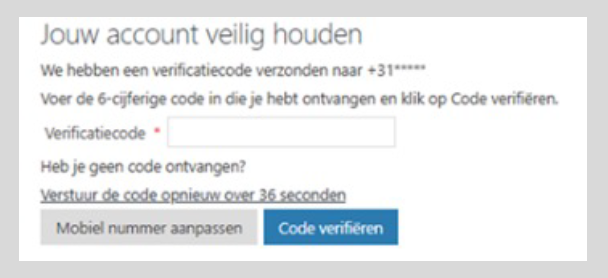 Er wordt nu een verificatiecode verzonden naar jouw telefoonnummer.
Authenticator-app instellen
 klik op volgende:
4.1 Authenticator app downloaden op je telefoon
Download een authenticator-app op je telefoon in de Play Store of Apple Store.
Je kunt bijvoorbeeld kiezen voor:
 Microsoft Authenticator Google Authenticator Authy Authenticator
Nadat je een app hebt geïnstalleerd, druk je op volgende.
Scan de QR-code met de authenticator-app en klik op volgende.
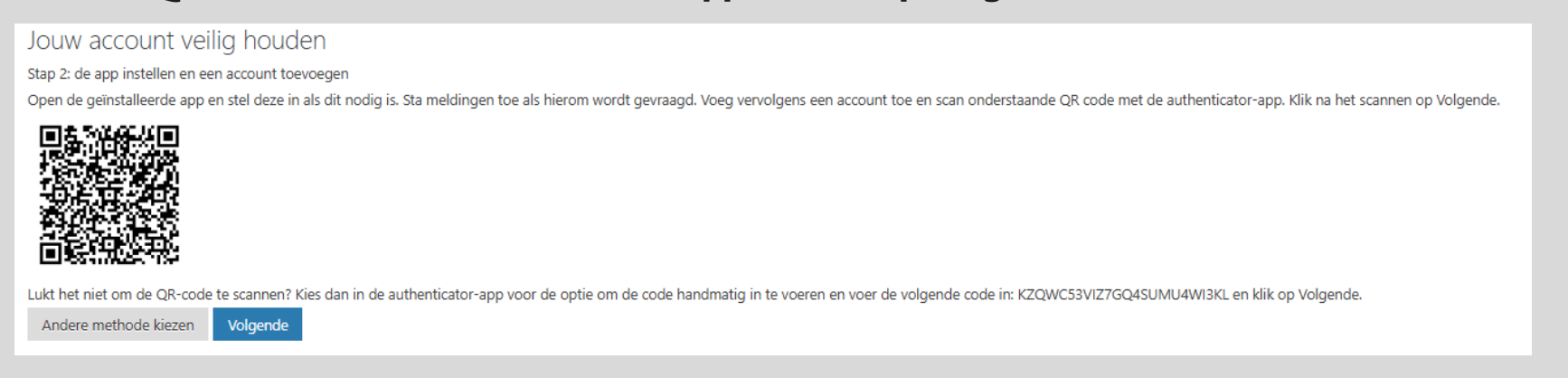
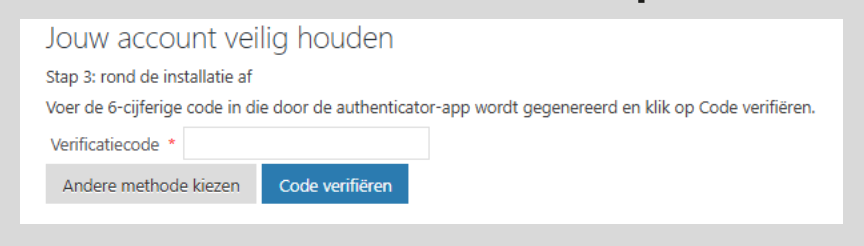
Vul de verificatiecode in en klik op Code verifiëren
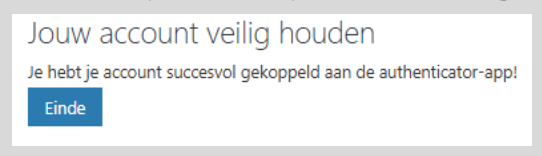
Gelukt, je hebt je account gekoppeld
Volgende keren inloggen
Ga naar Mijn IBKI via het menu of log direct in bij mijn.ibki.nl
Log in met je e-mailadres en wachtwoord
Open de authenticator app
Voer de getoonde code in en log in
Bedrijfsgebruikers toevoegen
Wil je bedrijfsgebruikers toevoegen? Volg dan de stappen die we voor je hebben opgesteld.
Stappenplan nieuwe bedrijfsgebruiker toevoegen
Veelgestelde vragen
Ik zie geen QR-code als ik de 2FA instellen aanwijzingen voor Mijn IBKI volg, wat moet ik doen?
Mijn 2FA-verificatiecode werkt niet
Ik heb een nieuwe smartphone en geen toegang tot de app, hoe log ik nu in?
Hoe voeg ik nieuwe bedrijfsgebruikers toe in Mijn IBKI?
Kom je er niet uit? Neem dan contact op met onze helpdesk via 030 608 7766.